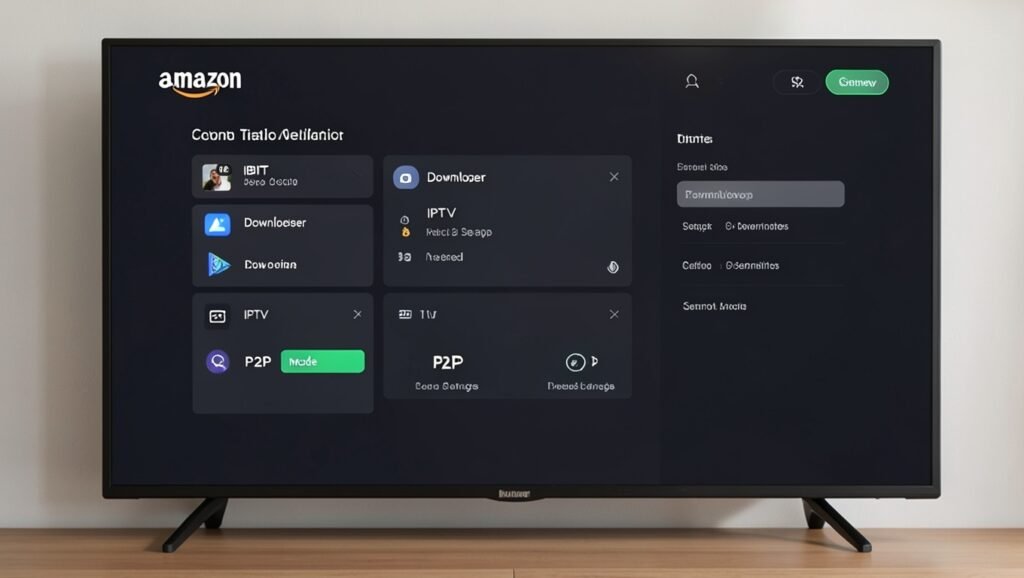
Como instalar o aplicativo IBIT no Fire Stick
O IBIT é um aplicativo híbrido que funciona tanto no formato IPTV quanto no P2P. Neste artigo, você verá como instalar o aplicativo em um Amazon Fire Stick, desde o download do Downloader até a configuração do modo de reprodução.
Instale o aplicativo Downloader
Na tela inicial do Fire Stick, acesse a opção de pesquisa, representada pelo ícone de lupa. Também é possível entrar na App Store e procurar pelo aplicativo.
- Selecione a lupa no canto da tela.
- Digite Downloader. Ao escrever “DW”, o aplicativo normalmente já aparece como sugestão.
- Selecione o aplicativo Downloader, identificado pelo ícone laranja.
- Clique para fazer a instalação e aguarde a conclusão.
Depois que o Downloader estiver instalado, pressione o botão representado pelo ícone de uma casa para voltar à tela inicial do Fire Stick.

Ative a instalação de aplicativos desconhecidos
Antes de usar o Downloader para instalar o IBIT, é necessário permitir que o aplicativo faça instalações externas.
- Na tela inicial, abra as Configurações, identificadas pelo ícone de engrenagem.
- Acesse a opção Meu Fire TV.
- Entre em Informações.
- Selecione Fire Stick várias vezes, até aparecer a mensagem informando que o dispositivo está no modo de desenvolvedor.
- Volte à tela anterior e abra Opções para desenvolvedores.
- Selecione Instalar aplicativos desconhecidos.
- Localize o Downloader e deixe a opção ativada.
Essa autorização é indispensável. Sem ela, o Fire Stick poderá informar que o Downloader não tem permissão para instalar o aplicativo.

Baixe o aplicativo IBIT
Com a permissão ativada, pressione novamente o botão de início e abra a área que reúne os aplicativos instalados. Localize e abra o Downloader.
Na tela principal do Downloader, selecione o campo de pesquisa para digitar o código de acesso:
4466913
Em seguida, clique em Go. O download do aplicativo começará automaticamente. Basta aguardar até que o arquivo seja baixado.
Instale o IBIT no Fire Stick
Quando o download terminar, o sistema perguntará se você deseja instalar o aplicativo. Selecione Instalar e aguarde o procedimento ser concluído.
Ao final, serão exibidas as opções Reabrir e Concluído. Caso queira apenas localizar o aplicativo posteriormente, selecione Concluído.
Depois, volte à tela inicial, abra novamente a área de aplicativos e procure pelo IBIT.
O que fazer se aparecer um erro?
Em alguns casos, o aplicativo pode apresentar uma tela de erro na primeira abertura. Quando isso acontecer, desligue o Fire Stick e ligue-o novamente. Depois, acesse a área de aplicativos e abra o IBIT outra vez.
Após a inicialização correta, o aplicativo exibirá um número de MAC na parte inferior da tela. Esse número deve ser encaminhado para que a lista de teste seja adicionada ao aplicativo.
Como alternar entre IPTV e P2P
O IBIT pode funcionar em dois sistemas: IPTV e P2P. Dependendo da inicialização, o aplicativo poderá solicitar que você escolha um deles.
Para alterar o sistema utilizado:
- Abra as Configurações do IBIT.
- Selecione Alterar o sistema.
- Escolha entre IPTV e P2P.
Ao selecionar IPTV, a navegação por canais, filmes e séries passará a utilizar esse modo. Se houver algum problema no IPTV, é possível mudar para o P2P.
De acordo com as informações apresentadas, o modo P2P pode funcionar com uma conexão de internet mais baixa, inclusive com aproximadamente 3 MB. Já o IPTV exige uma conexão um pouco mais rápida.
Perguntas Frequentes
- Como instalar o Downloader no Fire Stick?
Abra a pesquisa ou a App Store, procure por Downloader e faça a instalação. - Por que é necessário ativar aplicativos desconhecidos?
Essa permissão permite que o Downloader instale o IBIT no Fire Stick. - Qual é o código usado para baixar o IBIT?
O código informado é 4466913. - O que fazer se o IBIT apresentar erro ao abrir?
Desligue o Fire Stick, ligue-o novamente e tente abrir o aplicativo outra vez. - É possível trocar o modo IPTV para P2P?
Sim. Acesse as configurações do IBIT, escolha “Alterar o sistema” e selecione P2P ou IPTV.
Quer assistir TV online com qualidade, canais, filmes, séries e esportes? Envie o número de MAC pelo WhatsApp e fale com a nossa equipe para saber mais.