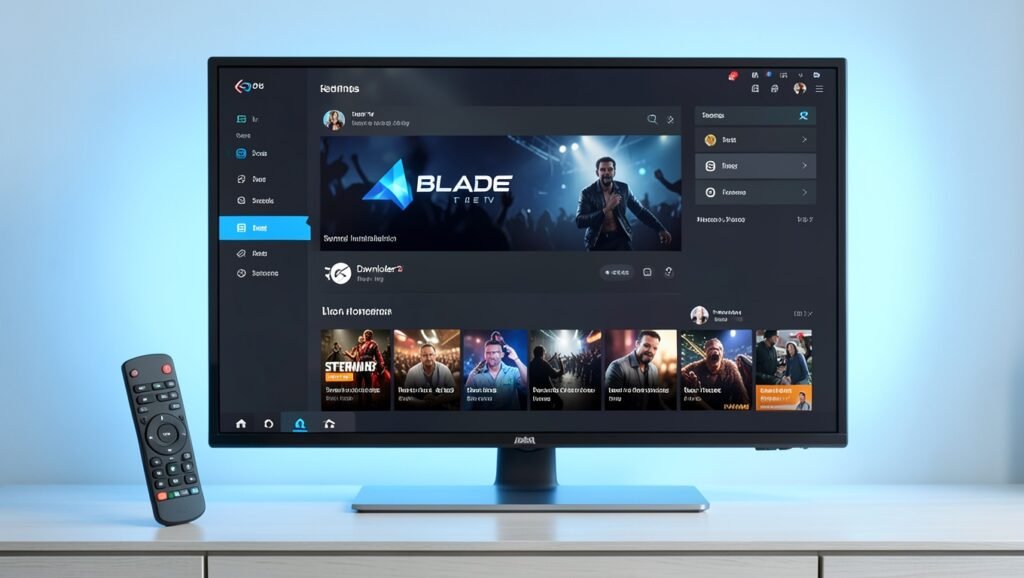
Como instalar o Blade TV em dispositivos Android
O Blade TV é um aplicativo P2P para reproduzir conteúdos como canais, filmes, séries, animes, novelas e outras opções de entretenimento em boa qualidade de imagem. Ele pode ser instalado em dispositivos com sistema Android, incluindo Smart TVs Android, Fire TV Stick, Mi TV Stick e outros aparelhos compatíveis com a Play Store, Google Play ou Android TV.
1. Instale o aplicativo Downloader
Com o dispositivo ligado, o primeiro passo é instalar o aplicativo Downloader. Ele será utilizado para baixar APKs que não estão disponíveis diretamente na plataforma do aparelho.
- Abra a loja de aplicativos do dispositivo.
- Selecione o campo de pesquisa.
- Digite Downloader.
- Escolha o aplicativo exibido nos resultados e faça a instalação.
Durante a instalação, aceite os termos apresentados e permita que o aplicativo tenha acesso ao dispositivo. Sem essa autorização, pode ocorrer uma falha ao tentar abrir o Downloader.

2. Ative as opções necessárias no dispositivo
Depois de instalar o Downloader, volte para a tela inicial usando o botão de casinha do controle remoto e abra as configurações do aparelho.
- Entre nas configurações do seu Fire TV Stick.
- Acesse a opção de informações.
- Clique várias vezes sobre essa opção até aparecer a mensagem indicando que você já é um desenvolvedor.
- Use o botão de voltar do controle.
- Entre em opções para desenvolvimento.
- Ative a opção de depuração A TV.
- Acesse aplicativos de fontes conhecidas.
- Ative a permissão para o aplicativo Downloader.
Essa configuração permite que o Downloader instale o APK do Blade TV no dispositivo.

3. Baixe o Blade TV pelo Downloader
Retorne à tela inicial e abra o Downloader. Dentro do campo de endereço, é possível inserir um link ou um código para localizar o aplicativo que será instalado.
Para baixar o Blade TV, digite o código:
1344071
Em seguida, selecione Go ou Avançar. O aplicativo será localizado e o download começará após alguns segundos.
O arquivo do Blade TV possui aproximadamente 22,6 MB, por isso o download e a instalação são rápidos. Quando o arquivo terminar de baixar, selecione a opção de instalação no canto inferior da tela.
4. Instale e abra o aplicativo
Após concluir a instalação, selecione a opção para abrir o Blade TV. O aplicativo ficará disponível no dispositivo e poderá ser acessado usando os dados de usuário e senha correspondentes.
Com o acesso configurado, será possível utilizar os conteúdos disponibilizados pelo serviço, como canais, filmes e séries. O sistema é leve e pode ser uma alternativa para quem enfrenta travamentos ou oscilações durante a reprodução, embora a experiência também dependa da qualidade da conexão com a internet.
5. Coloque o Blade TV como atalho na tela inicial
Para facilitar os próximos acessos, você pode deixar o Blade TV como atalho na tela inicial:
- Abra a área de aplicativos instalados.
- Localize o Blade TV.
- Selecione o aplicativo.
- Use o botão com os três pontos no controle remoto.
- Escolha a opção Mover.
- Arraste o aplicativo até a parte inicial da tela.
- Solte-o na posição desejada e pressione o botão de voltar.
Depois disso, o Blade TV ficará disponível como atalho. Assim, sempre que quiser abrir o aplicativo, basta selecioná-lo na tela inicial, sem repetir o processo de instalação ou configuração.
Perguntas Frequentes
- Como instalar o Downloader?
Pesquise por Downloader na loja de aplicativos do dispositivo e selecione a opção de instalação. - O que é necessário ativar antes de instalar o Blade TV?
É necessário liberar o Downloader em aplicativos de fontes conhecidas dentro das opções para desenvolvimento. - Qual a melhor forma de baixar o Blade TV?
Abra o Downloader e digite o código 1344071 no campo de endereço. - É possível colocar o Blade TV na tela inicial?
Sim. Use a opção Mover no menu do aplicativo e posicione o atalho na tela inicial. - Por que o Downloader precisa de autorização?
Essa permissão permite que ele acesse o dispositivo e instale o arquivo APK.
Quer assistir TV com qualidade, canais, filmes, séries e esportes em alta definição? Entre em contato pelo WhatsApp e saiba como acessar uma opção de TV online compatível com suas necessidades.