Configurações e dicas úteis do sistema ROC
O sistema ROC se tornou bastante popular no Brasil e está presente tanto em Smart TVs quanto em dispositivos do tipo stick, conectados à entrada HDMI da televisão. Esses aparelhos são uma alternativa para transformar uma TV comum em Smart TV ou dar mais tempo de uso a um sistema antigo e lento.
Além dos recursos mais conhecidos, existem algumas configurações que ficam um pouco escondidas e podem melhorar a experiência de uso. Confira três dicas práticas para ajustar som, entrada HDMI e publicidade no sistema ROC.
1. Acesse configurações de som durante a reprodução
O sistema ROC oferece um menu rápido que pode ser aberto enquanto qualquer conteúdo está sendo reproduzido, seja em um serviço de streaming, no YouTube ou em outra plataforma.

Para acessar esse menu, pressione o botão estrela ou asterisco (*) no controle remoto enquanto o conteúdo estiver sendo exibido. Entre as opções disponíveis, estão:
- Faixa de áudio;
- Configurações de som;
- Dispositivos de áudio Bluetooth.
A seção de dispositivos Bluetooth permite gerenciar acessórios compatíveis, como fones de ouvido. Um exemplo é o Buds 2, da Samsung, que pode aparecer na lista quando já foi conectado anteriormente.

Como ativar o nivelamento de volume
Depois de pressionar o botão estrela, selecione Configurações de som e confirme com o botão OK. Em seguida, acesse novamente a opção indicada para abrir o menu completo de áudio.
Nessa área, você encontrará o modo de volume, que pode aparecer como nivelador de volume. Normalmente, o recurso vem desativado. Dentro dele estão as opções nivelamento e modo noite.
Essas funções ajudam a reduzir diferenças muito grandes entre os volumes de diferentes conteúdos. Assim, o som tende a ficar mais uniforme, evitando que uma cena ou uma publicidade fique muito mais alta do que o restante da programação.
O recurso pode ser especialmente útil para quem assiste à televisão à noite e deseja evitar aumentos repentinos de volume. Para ativá-lo, basta selecionar a opção de nivelamento no menu.
Use a clareza de voz para melhorar o áudio
Ainda dentro das configurações de som, o ROC oferece a função clareza de voz. Ela pode ajudar quando o áudio de determinado conteúdo está baixo ou pouco nítido.
Existem opções de intensidade baixa, alta e automática. Nos testes mencionados, o modo auto foi o que apresentou maior diferença, funcionando como uma amplificação do som.
Essa configuração não precisa permanecer ativada o tempo todo. Porém, quando uma produção apresenta áudio baixo ou com pouca clareza, o modo automático pode ajudar a amenizar o problema.
2. Troque automaticamente para a entrada HDMI do stick
Essa dica é voltada principalmente para quem utiliza os dispositivos Roco Express ou os modelos mais recentes, como o Roco Stick.
Quando o stick está conectado a uma entrada HDMI, é possível configurar o sistema para que a televisão volte automaticamente para essa entrada sempre que um botão do controle remoto do aparelho for pressionado.
Na prática, isso evita a necessidade de pegar o controle da TV e selecionar manualmente a entrada HDMI. Por exemplo, mesmo que a televisão esteja exibindo outro dispositivo, como um Google TV conectado a outra entrada, basta pressionar uma tecla do controle do stick ROC para retornar à entrada em que ele está conectado.
Ative a função “assistir com um toque”
Essa função geralmente já vem ativada, mas pode ser conferida ou habilitada manualmente seguindo este caminho:
- Abra Configurações;
- Acesse Sistema;
- Entre em Controlar outros dispositivos;
- Ative a opção Assistir com um toque.
A descrição da função informa que a TV pode alternar automaticamente a fonte de entrada ativa para o Roco Player quando qualquer tecla do controle remoto é pressionada.
Essa configuração é destinada a quem usa um stick conectado à TV. Em televisores que já possuem o sistema ROC nativamente, essa troca de entrada não é necessária.
Controle a TV pelo controle do stick
No mesmo menu, existem outras opções úteis. A primeira é o botão liga e desliga, que permite controlar a televisão usando o próprio controle remoto do stick.
Também está disponível a opção volume da TV. Quando ativada, ela permite controlar o volume pelo aplicativo para dispositivos móveis. Essas funções podem ser deixadas marcadas caso você queira centralizar o controle da televisão no ecossistema do stick.
3. Reduza recomendações de publicidade e personalize a privacidade
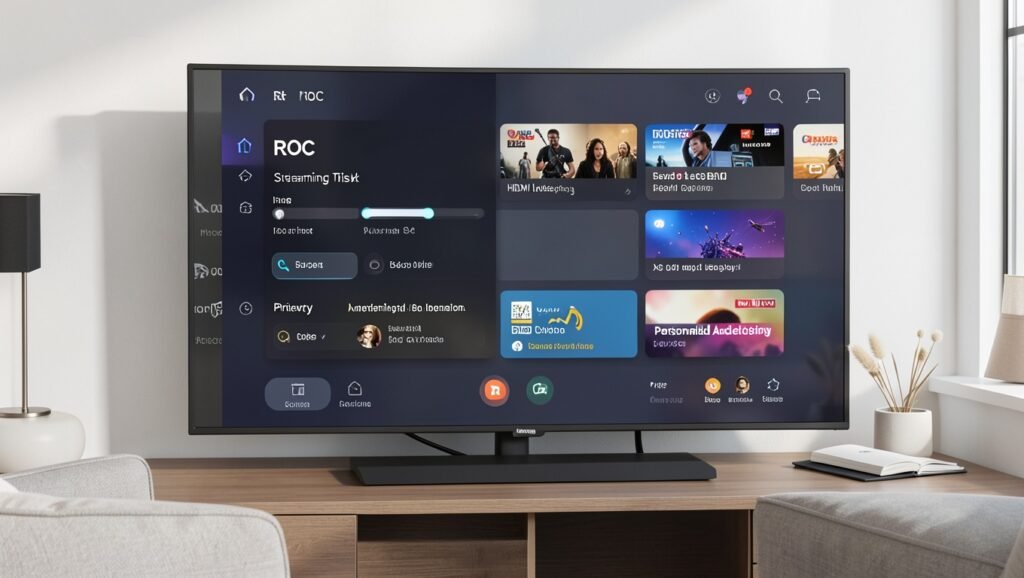
Outra configuração fica na área de privacidade do sistema. Para acessá-la, entre em Configurações e selecione Privacidade.
Dentro desse menu, abra a seção Publicidade. A tela inicial pode exibir anúncios e recomendações de conteúdo, mas o sistema oferece opções para limitar a presença de determinados temas.
É possível selecionar categorias como:
- Álcool;
- Filmes de terror;
- Conteúdo adulto;
- Medicamentos;
- Política;
- Religião;
- Violência.
Ao marcar uma dessas opções, o sistema tentará limitar a quantidade de conteúdos relacionados ao tema na tela inicial. Isso não significa que eles desaparecerão completamente, mas a frequência das recomendações deverá ser reduzida.
Desative a personalização de anúncios
A seção de publicidade também apresenta a opção personalizar anúncios, que normalmente vem ativada por padrão.
Quando essa função está habilitada, o sistema pode usar informações relacionadas aos interesses do usuário para direcionar anúncios. O funcionamento é semelhante ao que ocorre em sites e navegadores: depois de pesquisar determinado produto ou assunto, conteúdos relacionados podem passar a ser exibidos com maior frequência.
Se você não quiser esse tipo de personalização, desmarque a opção. O sistema poderá solicitar uma confirmação antes de concluir a alteração. Depois de confirmar com o botão OK, a caixa ficará desativada.
Mesmo com a personalização desligada, alguns anúncios continuarão aparecendo. A diferença é que eles não serão direcionados da mesma forma com base nos seus interesses.
Perguntas Frequentes
- Como abrir as configurações de som no ROC?
Pressione o botão estrela ou asterisco do controle remoto enquanto um conteúdo estiver sendo reproduzido e selecione “Configurações de som”. - O que faz o nivelamento de volume?
Ele ajuda a deixar o áudio mais uniforme entre cenas e conteúdos com volumes diferentes. - Como ativar a troca automática para a entrada HDMI?
Acesse Configurações, Sistema, Controlar outros dispositivos e ative “Assistir com um toque”. - É possível controlar o volume da TV pelo stick?
Sim. Ative a opção “Volume da TV” no menu de controle de outros dispositivos. - Por que desativar a personalização de anúncios?
Para reduzir o direcionamento de publicidade baseado nos seus interesses e hábitos de uso.
Quer assistir TV de qualidade, com muitos canais, filmes, séries, esportes e opções em alta definição? Entre em contato pelo WhatsApp e saiba como assistir TV online com mais praticidade.