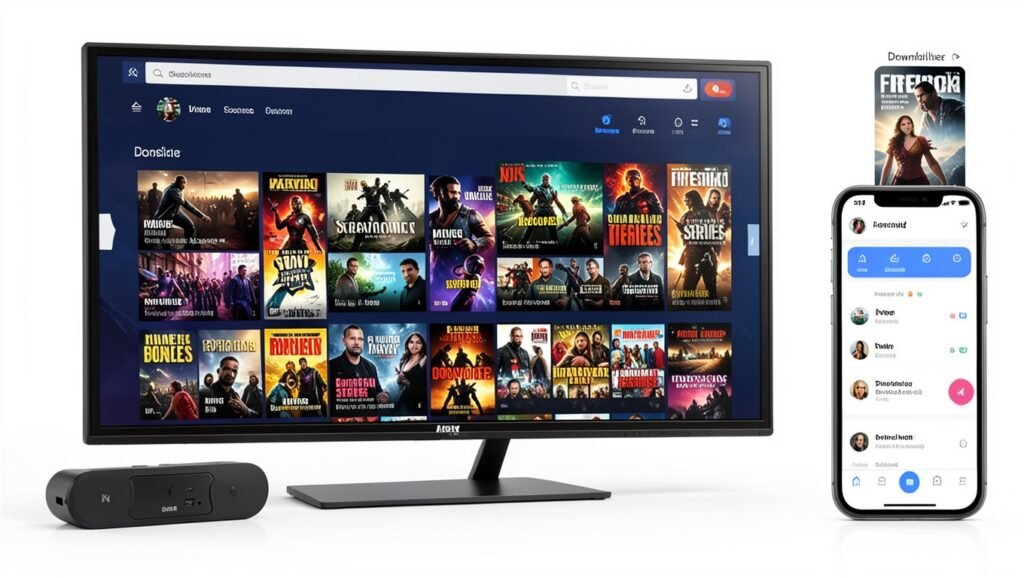
Como instalar o Blade TV em dispositivos Android
O Blade TV pode ser instalado em aparelhos com sistema operacional Android, como TV Box, celular, Firestick, Mi Stick e Android TV. A instalação é realizada pelo aplicativo download, já que o Blade TV não está disponível na Play Store.
Instalação no Firestick
No Firestick, não há Play Store. O aparelho utiliza a PP Store, por isso é necessário instalar primeiro o aplicativo downloader. Caso ele ainda não esteja instalado, faça o download pela loja do dispositivo.
Depois de instalar o downloader, abra o aplicativo para acessar a barra de pesquisa. É nesse campo que deve ser digitado o código correspondente ao Blade TV. Como o código não aparece no conteúdo textual disponível, utilize o código fornecido pela fonte oficial do aplicativo.
Baixando o Blade TV
- Abra o aplicativo downloader.
- Digite o código do Blade TV na barra de pesquisa.
- Selecione a opção Go.
- Aguarde o downloader localizar o arquivo do aplicativo.
- Quando a página exibir o arquivo com o nome Blade TV, selecione-o para iniciar o download.
O aplicativo tem aproximadamente 22 MB, o que torna o download e a instalação rápidos, dependendo da velocidade da conexão e do desempenho do aparelho.
Instalando e abrindo o aplicativo
Assim que o arquivo for baixado, selecione a opção de instalação. Ao concluir, abra o Blade TV para iniciar a configuração.

Na primeira tela, será necessário escolher o tipo de dispositivo:
- TV: selecione esta opção ao instalar em uma televisão, TV Box, Firestick ou outro aparelho voltado para a TV.
- Fone: escolha esta opção caso a instalação esteja sendo feita em um celular Android.
Depois de selecionar a alternativa adequada, confirme para avançar até a tela de login.
Como fazer o login e testar o Blade TV
Após a instalação, o acesso ao aplicativo depende de uma recarga fornecida pelos responsáveis pelo serviço. Ao entrar em contato com o fornecedor, é possível solicitar um teste de três horas.
Durante esse período, ficam liberados conteúdos como:
- Canais;
- Filmes;
- Séries.
O teste permite verificar o funcionamento do aplicativo, a qualidade da transmissão e os conteúdos disponíveis. Quando as três horas terminam, o aplicativo é bloqueado automaticamente.
Opções de recarga
Depois do período de teste, é possível consultar os valores e os prazos de recarga disponíveis. Entre as opções mencionadas estão:
- 30 dias;
- 60 dias;
- 90 dias;
- Um ano.
A recarga anual mantém o aplicativo liberado por um ano inteiro e evita a necessidade de renovar o acesso todos os meses. Independentemente do período escolhido, é importante confirmar diretamente com o fornecedor os valores e as condições atuais.
Perguntas Frequentes
- Como instalar o Blade TV no Firestick?
Instale o aplicativo downloader, digite o código do Blade TV, selecione Go e inicie o download do arquivo. - O que é necessário para baixar o Blade TV?
É preciso ter um aparelho Android compatível e o aplicativo downloader instalado. - É possível instalar o Blade TV no celular?
Sim. Em celulares Android, selecione a opção Fone durante a configuração inicial. - Qual a duração do teste do Blade TV?
O teste disponibilizado pelos fornecedores tem duração de três horas. - Por que o aplicativo é bloqueado após o teste?
Porque o período de teste é temporário. Para continuar usando o serviço, é necessário consultar as opções de recarga.
Quer assistir TV online com canais, filmes e séries em boa qualidade? Entre em contato pelo WhatsApp para saber mais sobre o Blade TV e solicitar informações sobre o teste e as opções de recarga.