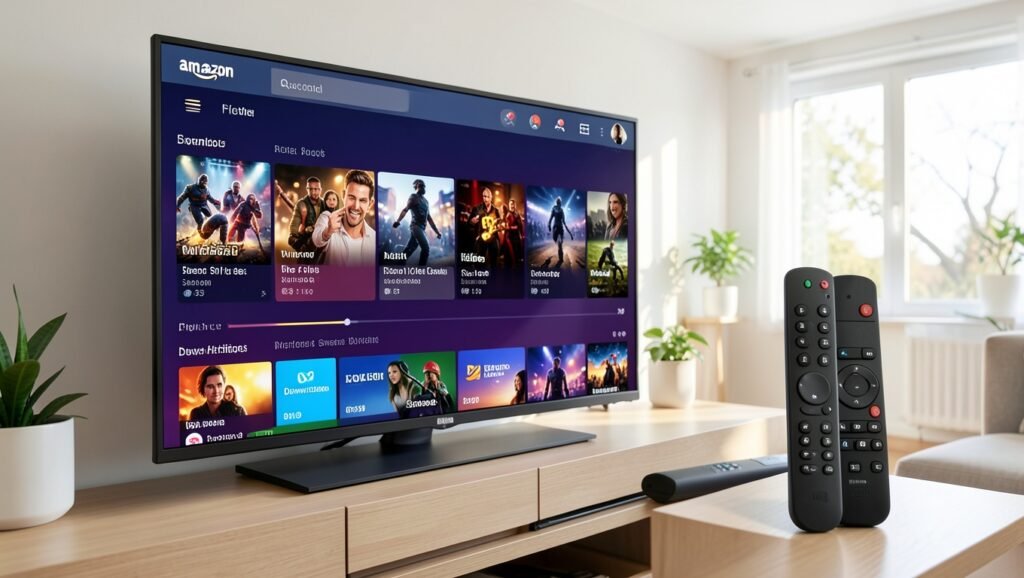
Como instalar o Red Play no Amazon Firestick
É possível instalar o Red Play no Amazon Firestick mesmo que o aplicativo não esteja disponível diretamente na App Store do aparelho. Para isso, o processo utiliza o aplicativo Downloader, que permite inserir o código de instalação fornecido pelo fornecedor ou pela fonte oficial do aplicativo.
Instalando o Downloader
Na tela inicial do Amazon Firestick, acesse a área de pesquisa selecionando o ícone de lupa, localizado na parte superior da tela. Em seguida, digite Downloader.
Quando o aplicativo aparecer nos resultados, selecione-o para abrir a página de instalação. Depois, escolha a opção para baixar o aplicativo. O Firestick iniciará o download e fará a instalação automaticamente. Aguarde alguns instantes até o processo ser concluído.
Assim que a instalação terminar, abra o Downloader para continuar com a instalação do Red Play.
Baixando o Red Play pelo código de instalação
Na tela principal do Downloader, localize a barra destinada à inserção de um endereço ou código. É nesse campo que deve ser informado o código de instalação do Red Play.

Digite o código disponibilizado pelo fornecedor ou pela fonte oficial do aplicativo e confirme. O Downloader iniciará o procedimento necessário para baixar o Red Play no Firestick.
Após a conclusão do download, siga as opções exibidas na tela para instalar o aplicativo. Aguarde até que a instalação seja finalizada e, então, abra o Red Play.
Primeiro acesso ao aplicativo
Na primeira abertura do Red Play no dispositivo, pode aparecer uma solicitação de permissão. Nesse caso, selecione Permitir para continuar.
Quando o teste estiver disponível para o aparelho, o Red Play libera automaticamente um período de teste de 3 dias. Entretanto, se o dispositivo já tiver utilizado esse período anteriormente, um novo teste não poderá ser liberado. Para continuar usando o serviço, será necessário realizar uma recarga.
Depois de obter o usuário e a senha, insira os dados nos campos correspondentes do aplicativo para acessar a conta.
Conhecendo os principais recursos do Red Play
Canais e categorias
Na área principal do Red Play, os canais ficam organizados em diferentes categorias, facilitando a navegação. Para assistir a um conteúdo, selecione uma categoria e escolha o canal desejado.
A reprodução acontece diretamente no aplicativo, e é possível navegar entre as opções disponíveis de maneira simples.
Favoritos e proteção de conteúdo
A área de favoritos permite organizar os conteúdos mais utilizados. Dessa forma, os canais de maior interesse podem ser encontrados com mais facilidade.
O aplicativo também oferece uma opção de senha para conteúdos adultos. Esse recurso permite proteger esse tipo de conteúdo por meio de uma senha configurada no próprio Red Play.
Atualizações e recurso P2P antitravamento
O Red Play permite verificar diretamente no aplicativo se existe uma nova atualização disponível. Assim, é possível manter o serviço atualizado sem precisar procurar essas opções fora da plataforma.
Também existe o recurso P2P antitravamento, que pode ser ativado diretamente pelo aplicativo quando estiver disponível para a versão e o serviço utilizados.
Jogos e alertas de partidas
Na aba de jogos, é possível visualizar as partidas disponíveis para o dia. Para quem acompanha futebol e outros eventos esportivos, o aplicativo também permite marcar um lembrete para uma partida específica.
Basta selecionar o jogo desejado e programar o aviso para receber um alerta quando o horário da partida estiver próximo.
Recarga e validade do acesso
Na opção de recarga, ficam disponíveis informações relacionadas à conta, incluindo a data de vencimento do acesso. Esse recurso facilita o acompanhamento do período de utilização e indica quando será necessário realizar uma nova recarga.
Área Minha Conta
Na seção Minha Conta, é possível consultar o número de usuário e encontrar as informações de contato relacionadas ao fornecedor de recarga.
Essa área é útil para verificar os dados da conta sempre que necessário, além de consultar informações relacionadas ao acesso.
Perguntas Frequentes
- Como instalar o Downloader no Amazon Firestick?
Acesse a pesquisa do Firestick, procure por Downloader, selecione o aplicativo e escolha a opção de download. - O que é necessário para instalar o Red Play?
É necessário ter o Downloader instalado e inserir o código de instalação fornecido pelo fornecedor ou pela fonte oficial do aplicativo. - Por que o Red Play não aparece na App Store do Firestick?
O aplicativo não consta na loja de aplicativos do aparelho, por isso a instalação é feita usando o Downloader. - É possível obter um período de teste no Red Play?
Quando disponível para o dispositivo, o aplicativo libera automaticamente um teste de 3 dias. Aparelhos que já utilizaram o teste não recebem um novo período. - Qual a melhor forma de consultar a validade da conta?
Acesse a opção de recarga para verificar a data de vencimento do acesso.
Quer assistir TV com qualidade, canais, filmes, séries e esportes em alta definição? Entre em contato pelo WhatsApp para saber mais sobre as opções de acesso.