Como instalar o aplicativo C Play na Smart TV LG
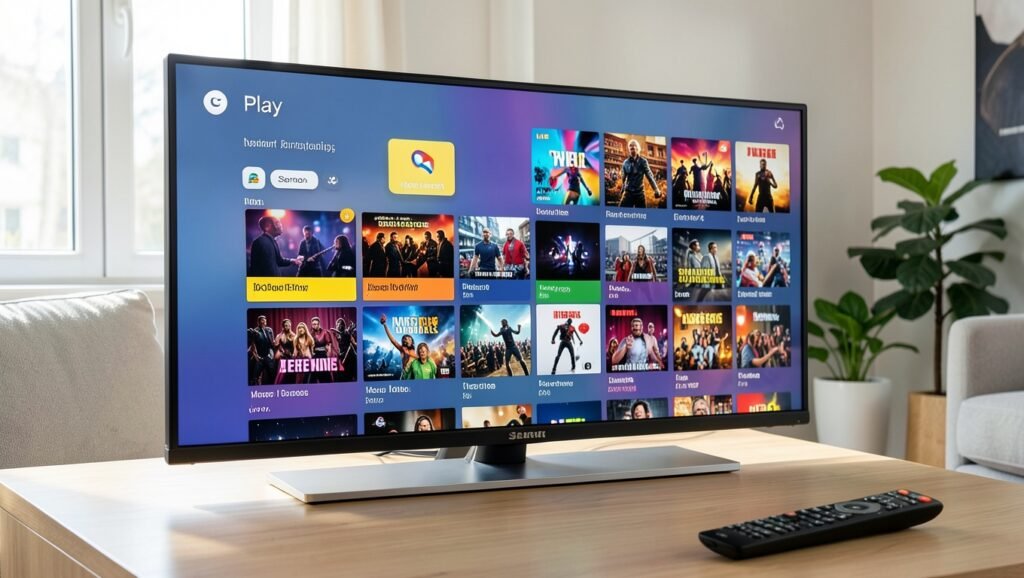
O C Play é um aplicativo recém-lançado para acessar conteúdos de canais, filmes e séries. Ele está disponível para Smart TVs LG, Samsung e Roku.
A instalação na Smart TV LG é simples e pode ser feita diretamente pela loja de aplicativos do aparelho. Confira o passo a passo a seguir.
Localize o aplicativo C Play
- Abra a área de aplicativos da sua Smart TV LG.
- Na parte superior da tela, selecione o ícone de lupa para pesquisar.
- Digite o nome C Play no campo de busca.
- Pressione o botão verde para realizar a pesquisa.
- Quando o aplicativo aparecer nos resultados, selecione o primeiro item identificado como C Play.
Instale e abra o C Play
Depois de selecionar o aplicativo, clique no botão Instalar para iniciar o processo. Aguarde a conclusão até que a Smart TV informe que o aplicativo foi instalado com sucesso.
Em seguida, selecione o botão Iniciar para abrir o C Play. Essa será a tela inicial do aplicativo.
Como obter os dados de acesso
Se já houver uma conta conectada na Smart TV, o aplicativo poderá abrir diretamente, sem solicitar novas informações. Na primeira instalação, entretanto, o C Play solicitará um código, usuário e senha.

Para obter esses dados e conhecer o aplicativo, é necessário entrar em contato com o fornecedor oficial pelo WhatsApp. É disponibilizado um teste de 3 horas, permitindo avaliar o serviço antes de decidir pela utilização.
Configure o idioma do aplicativo
Depois de receber os dados de acesso, faça os seguintes ajustes no C Play:
- Acesse a categoria Settings, que corresponde às configurações do aplicativo.
- Selecione a opção Change language.
- Escolha o idioma Português.
Após essa alteração, a interface do aplicativo será exibida em português.
Desative a opção “Usar API TMDB”
Ainda nas configurações, localize a opção Usar API TMDB. Ela aparecerá ativada inicialmente. Clique sobre ela para desabilitá-la e, depois, volte à tela principal.
Com a configuração concluída, o aplicativo apresentará categorias como:
- TV ao vivo;
- Filmes;
- Séries.
O conteúdo disponível pode ser conferido durante o período de teste. A experiência relatada destaca o funcionamento estável do aplicativo e a presença de atualizações de filmes e séries.
Perguntas Frequentes
- Como instalar o C Play na Smart TV LG?
Abra a área de aplicativos, pesquise por “C Play”, selecione o primeiro resultado e clique em “Instalar”. - O que é necessário para acessar o C Play?
Na primeira utilização, são solicitados código, usuário e senha fornecidos pelo fornecedor oficial. - Como mudar o idioma do C Play para português?
Acesse “Settings”, entre em “Change language” e selecione “Português”. - Por que desativar a opção Usar API TMDB?
Essa configuração deve ser desabilitada conforme o procedimento indicado para ajustar o funcionamento do aplicativo. - É possível testar o C Play antes de contratar?
Sim. O fornecedor oficial disponibiliza um teste de 3 horas. - Qual a melhor forma de obter os dados de acesso?
Entre em contato com o atendimento do fornecedor oficial pelo WhatsApp para receber as informações necessárias.
Quer assistir TV online com canais, filmes e séries em alta qualidade? Entre em contato pelo WhatsApp e saiba como testar o serviço.